

用手头已有的素材开始
从零构思时写几句文字。团队已有视觉方向时,带上参考图,试试换一种构图之后的效果。

用 Kling 4.0 Image 把下一份简报变成看得见的画面。从提示词或参考图出发,制作广告概念图、产品场景图或分镜图。对比不同方向,选出适合进入制作的一版。
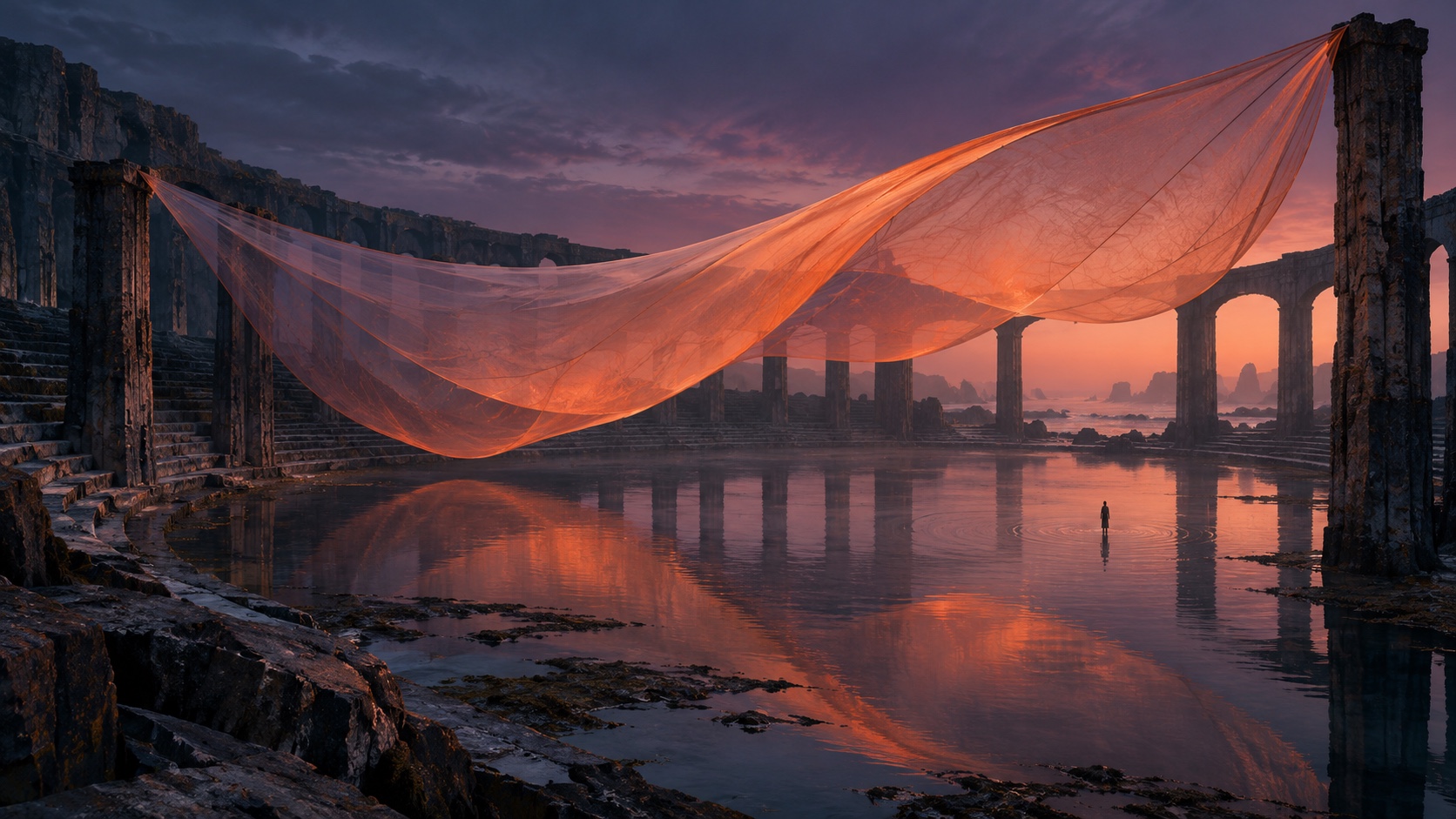
把简报变成画面。你可以从一段提示词、一张参考图,或者一段需要理清画面顺序的情节开始。
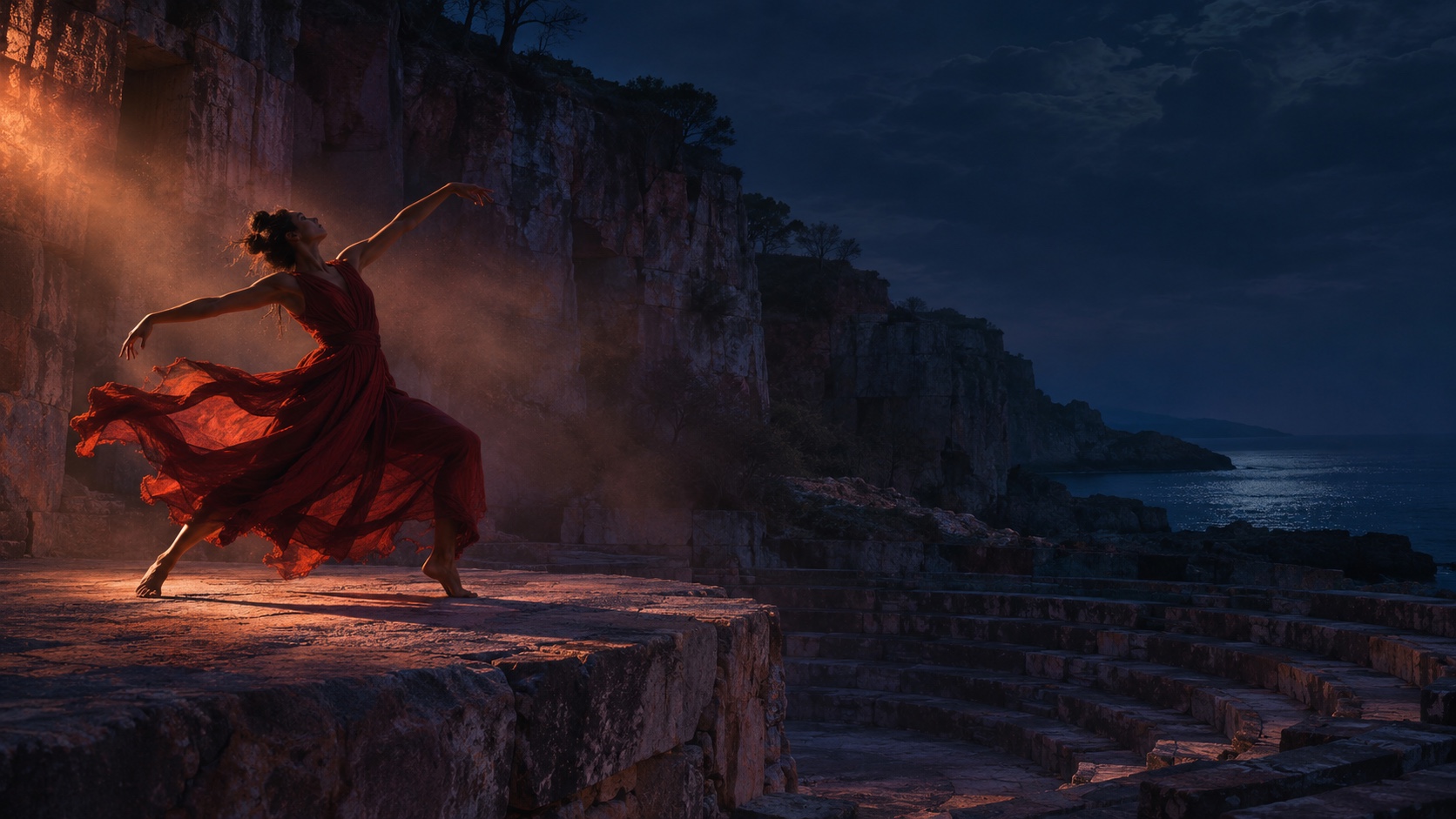
先写清主体、地点和景别。以户外演出宣传为例,可以把舞者放在海边采石场的舞台上,比较交代场地的远景与突出舞者转身的近景,同时为音乐节标题留白。先确定镜头距离,再调整光线。把选中的画面放进实际版式里,确认效果后再交给制作团队。
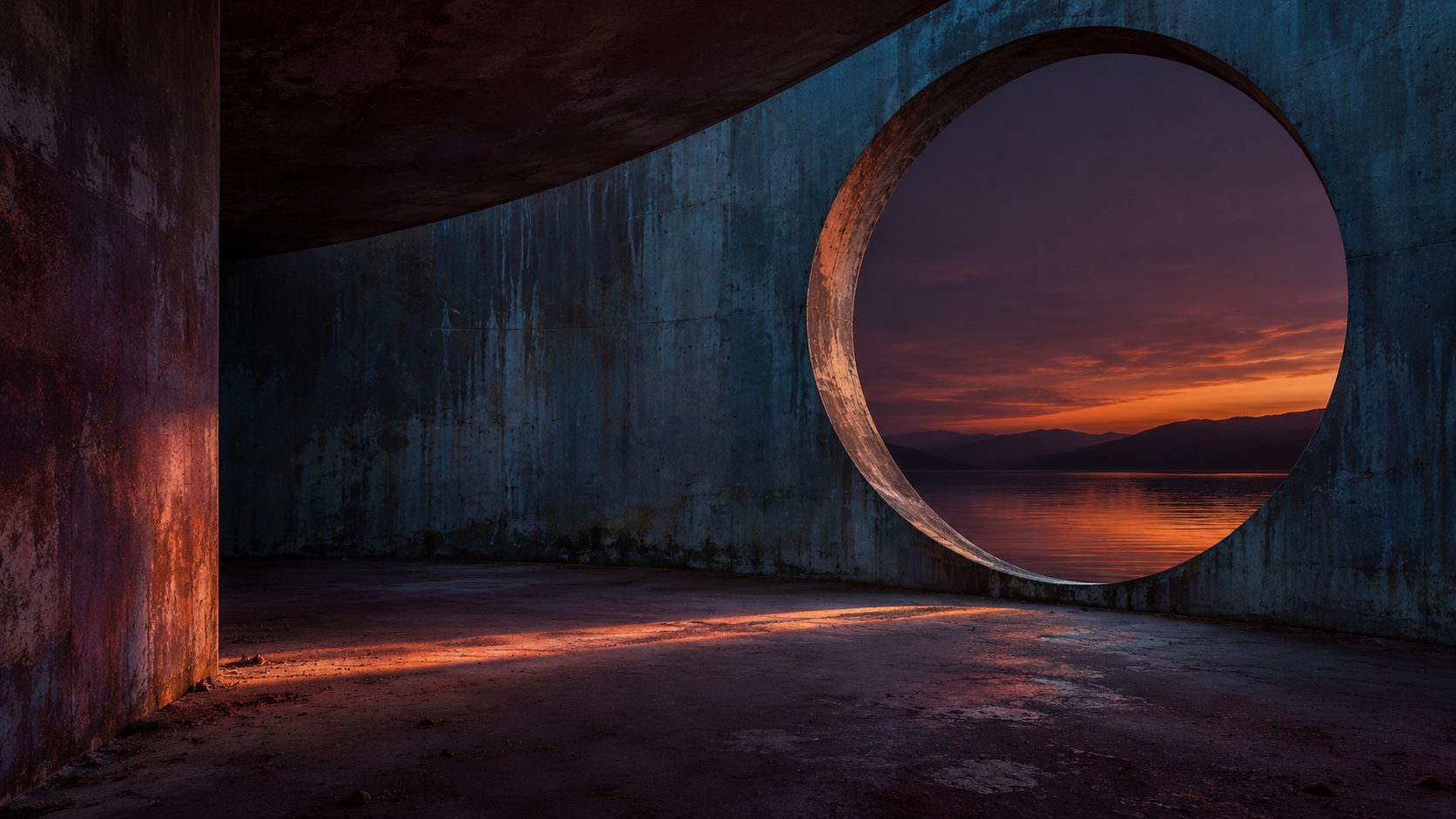
选一张地点照片,或一张能表现关键细节的图。设计天文台场景时,可以保留圆形开口,改动窗外的水面、地平线或时段。压暗室内能让人先看向窗外。对照原图检查开口比例、墙壁厚度和阴影方向,看看这些选择如何影响氛围;结构仍不理想时,换一张更清晰的参考图。
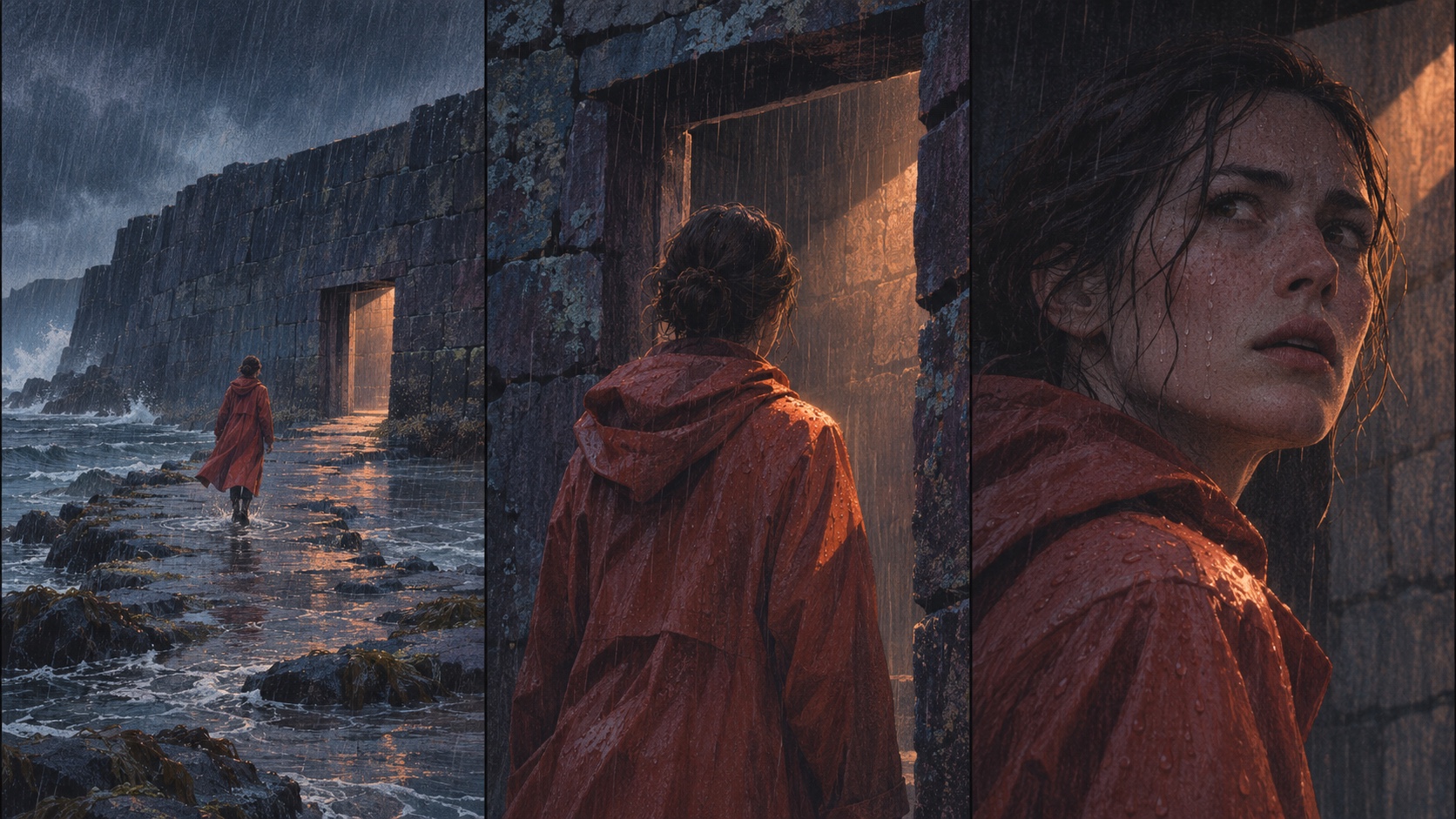
一次写一个情节节点。先用远景表现人物穿过潮间带堤道,再从背后用中景拍到门口,最后用特写交代人物反应。每个画面都重复红色雨衣、深色海堤和门内暖光等线索。把画面并排检查镜头方向,再和团队讨论拍摄或动态分镜。如果下一步动作不清楚,换一个更明白的角度。
从一份简短的简报和一张图开始。有了初稿,就能把模糊的偏好变成具体的修改意见。
先确定要比较的是构图、光线还是分镜角度,再写清主体与环境。例如,“以桌面高度拍摄雨窗旁的陶瓷杯”比“做得温馨一点”更具体。
选一张清晰的图,说明要保留的形状、纹理或配色,也留出调整空间。可以试试“保留轮廓,换掉背景”。
主体够突出吗?裁剪后还能放下标题吗?再做一版进行比较。喜欢但偏离简报的画面可以另存为备选方向。
只改光线,保持构图和参考图一致。把每个入选画面与它的提示词一起保存,也留好落选版本,方便团队理解选择依据。
选择一个能用静态图回答的创意问题。正式制作前,先看看广告、商品页、故事或设计可以做成什么样。
写明产品、地点和情绪。用相同构图对比有活力的日出街景和更安静的黄昏街景。发送选中的画面时,注明拍摄需要延续的光线或角度。
从清楚的产品照片出发,把键盘放在办公桌上,或把皂液瓶放在贴砖的洗手台边。比较为文案留白与产品居中的画面,看看哪一张缩小后更清楚。
为周末火车旅行的文章设计一幕:车厢桌上放着折叠地图与车票。比较平面图形和有纹理的插画,把选中的构图、配色及裁剪时要保留的元素发给插画师。
人物正要开门和已经进屋,讲的是不同的故事。找到一眼能读懂的画面,放入提案中对应的情节位置,再补上运动说明。
想象同一虚构世界里的海边窄市场和宽阔广场,用相似的彩漆金属屋顶和配色把它们连起来。用两张图讨论地点各自的活动、尺度与氛围。
先在主体上下留出空间,再做一版在一侧留白的构图。按各版位的裁剪框检查,最小尺寸看不清主体时就调整间距或简化背景。
简报有多种理解时,拿出一张图验证一个选择,记录方向,再把更明确的反馈交给下一位同事。
从零构思时写几句文字。团队已有视觉方向时,带上参考图,试试换一种构图之后的效果。
保留简报,每次只改一条指令,例如把硬阴影换成柔和阴影。按同样大小对比,更容易看出改动对主体的影响。
给同事看一个具体方案,附上提示词,再问一个明确的问题,例如他们第一眼看向画面的哪里。
按预期的尺寸和裁剪方式预览。如果缩略图里看不清主体,或横幅切掉关键细节,就试一版新的构图。
了解怎么写第一条提示词、选用参考图,以及如何把静态图带入下一步制作。
它能生成广告概念图、产品场景图和分镜图等静态图片,方便你在制作成品前和团队讨论。
挑一个你想看到的创意,写一段简短的提示词或上传参考图,制作一张可以分享、比较和修改的图片。